






















使用教程 -【抠图/白底图】
 Pic Copilot Team
步骤1
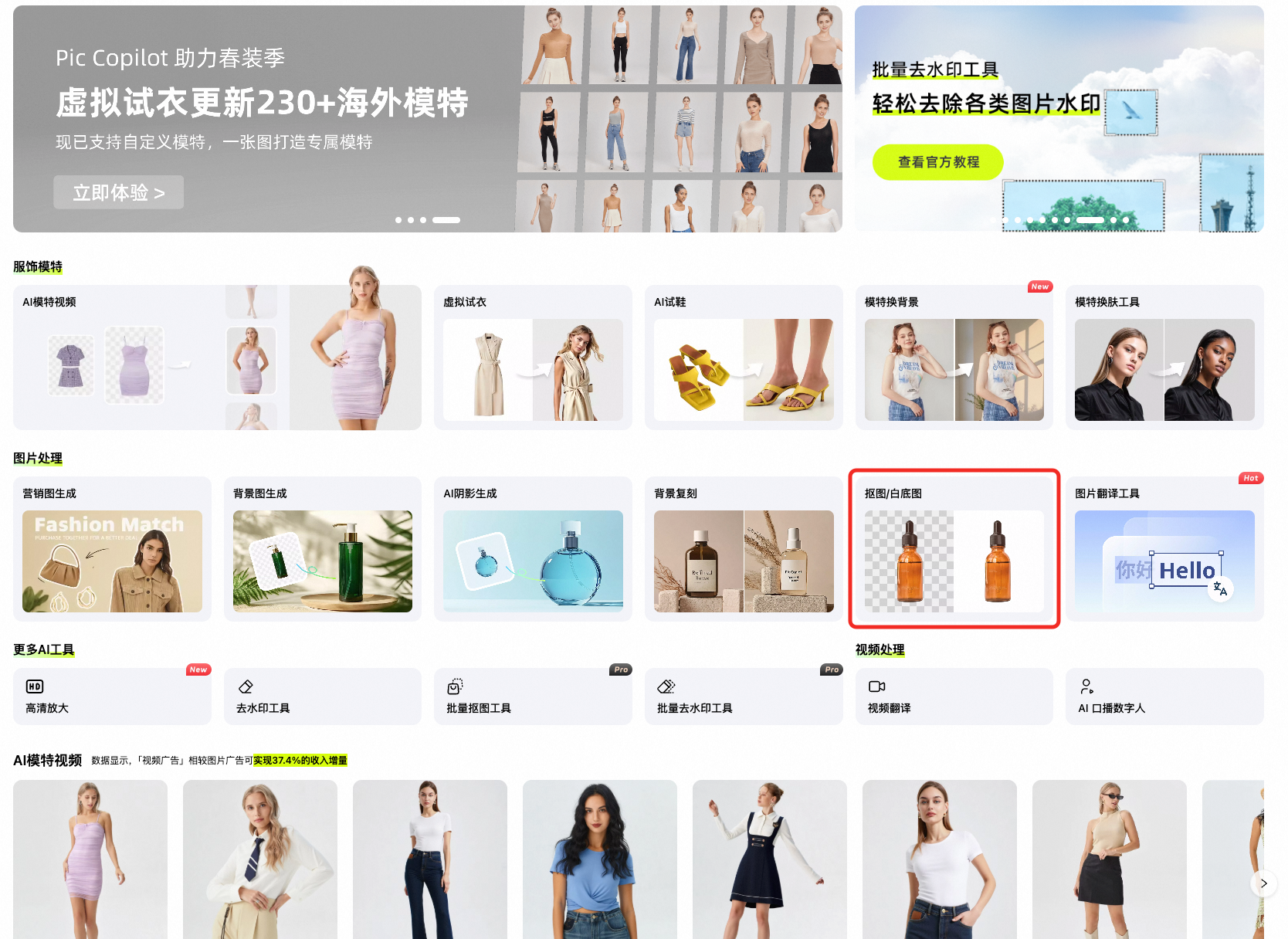
在工作台页面中,点击【抠图/白底图】进入工具页面。
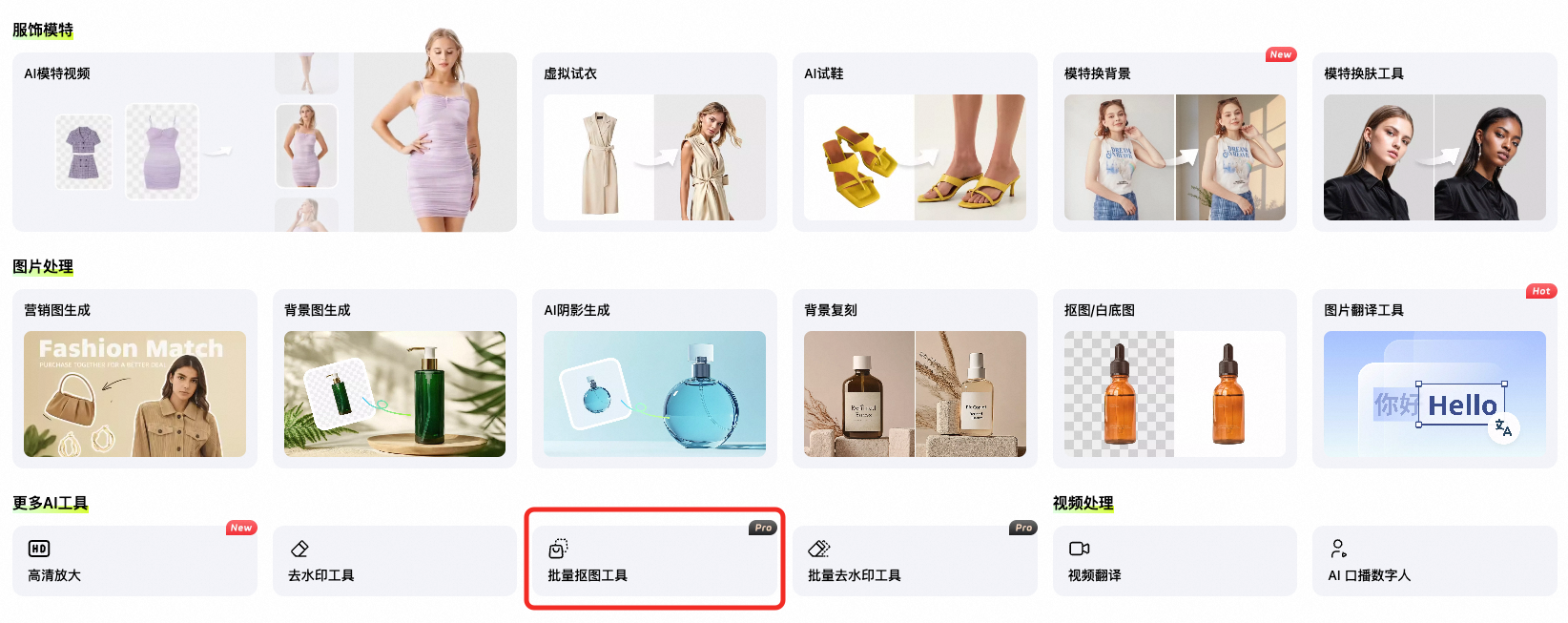
提示:如需批量处理图片,可点击【批量抠图工具】进行操作。
步骤2
- 上传一张图片(支持最大10MB)。
- 上传后,系统将自动展示AI背景去除效果的预览图。
提示:如果您的图片自带背景,您可以选择AI系统自动优化后的透明背景,也可以选择使用未处理的原图。
- 若自动抠图效果不满意,可点击上方【手动抠图】进行调整,还可使用【水印去除笔】去除水印。
- 在手动模式下,可使用“画笔”、“橡皮擦”及“修复”工具,精细调整背景区域。
- 调整完成后,点击【确定上传】保存处理结果。
步骤3
下载与背景替换
- 下载:点击【下载】,保存已去除背景的图片。
- 替换颜色:可选择替换为透明背景或其他彩色背景。
- 更换图片:通过点击左上角的图片,您可以切换到不同的图片进行背景去除或替换。