【Tradutor de Imagens】Guia de Uso
 Pic Copilot Team
Passo 1
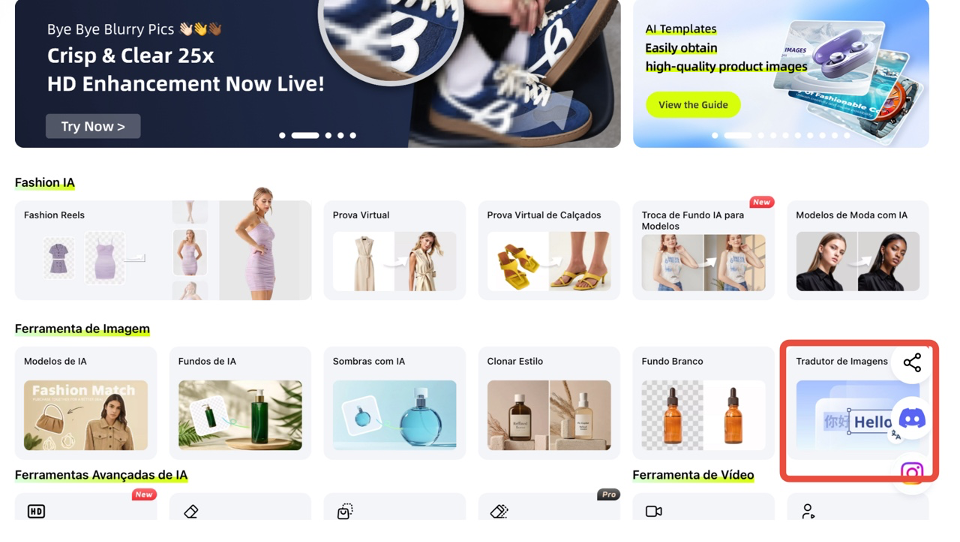
Acesse a página Criar e clique em 【Tradutor de Imagens】
Passo 2
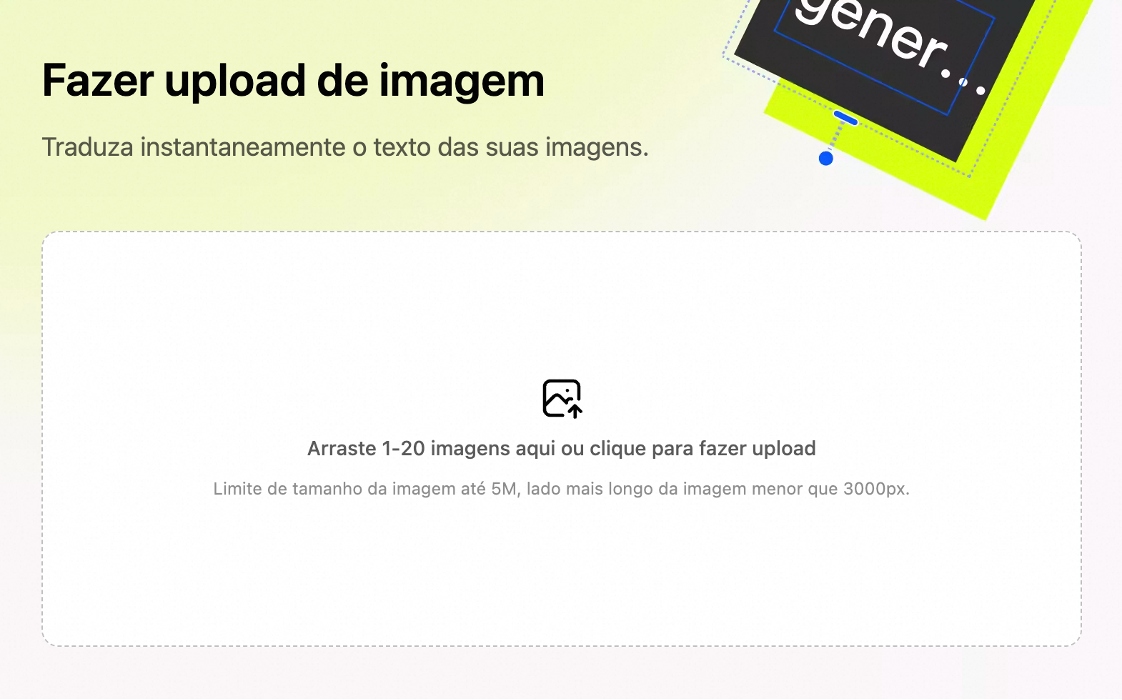
Carregue as imagens que deseja traduzir
- Usuários não assinantes: podem enviar até 5 imagens por vez.
- Assinantes: podem enviar até 20 imagens por vez, facilitando a tradução.
Passo 3
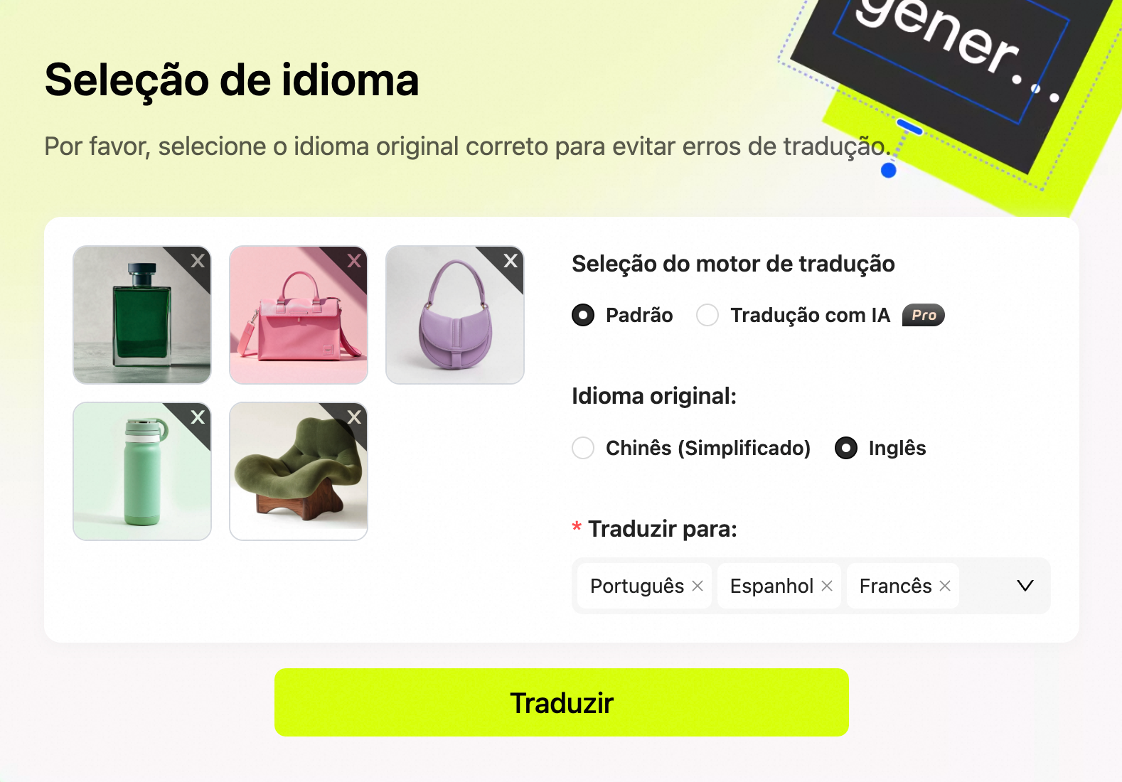
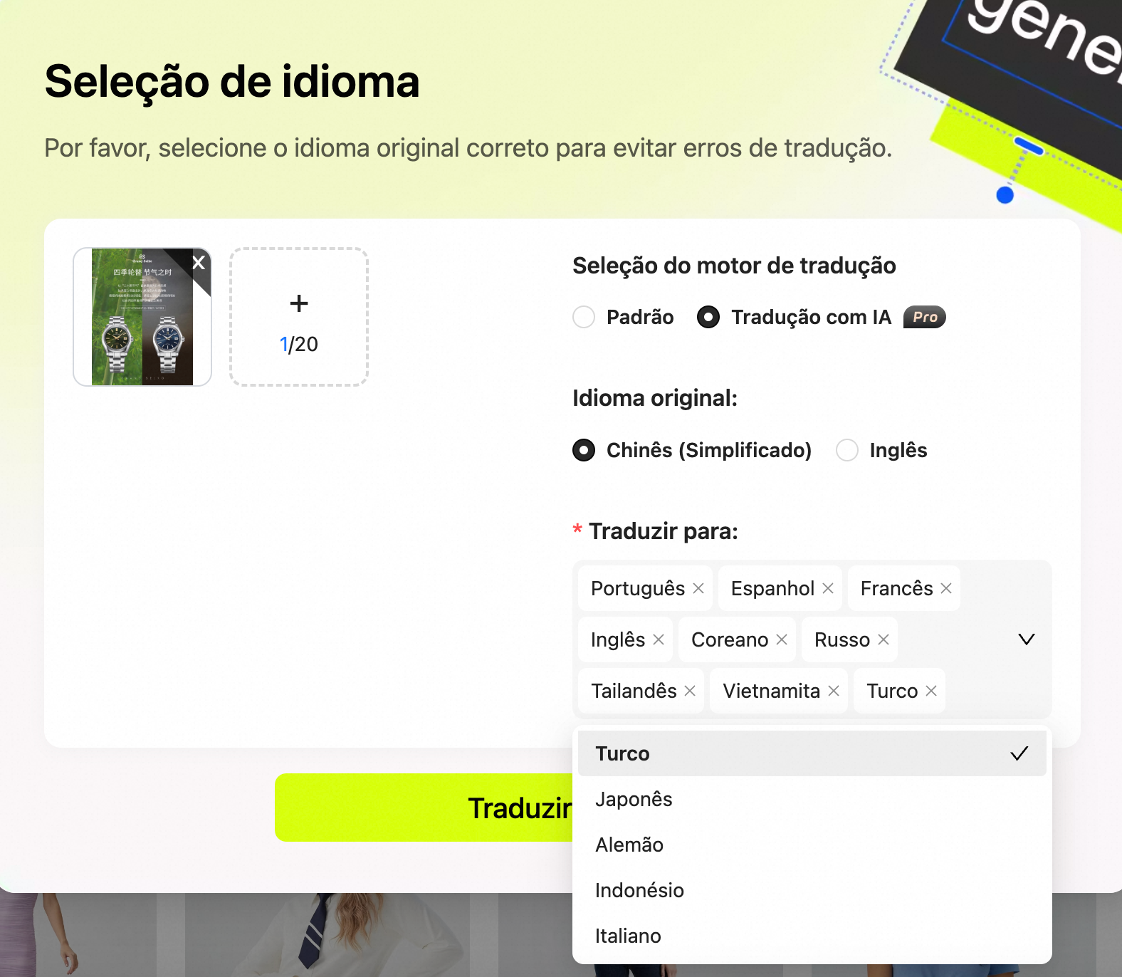
Na tela de configuração, defina:
- Motor de Tradução:
- Assinantes podem utilizar tradução por IA, com maior fluidez e adaptação ao idioma local.
- Idioma Original:
- Atualmente, é possível selecionar Chinês ou Inglês.
- Idioma de Destino:
- Selecionae um ou mais idiomas para os quais deseja traduzir as imagens.
Após configurar, clique em 【Traduzir】para iniciar o processo.
Passo 4
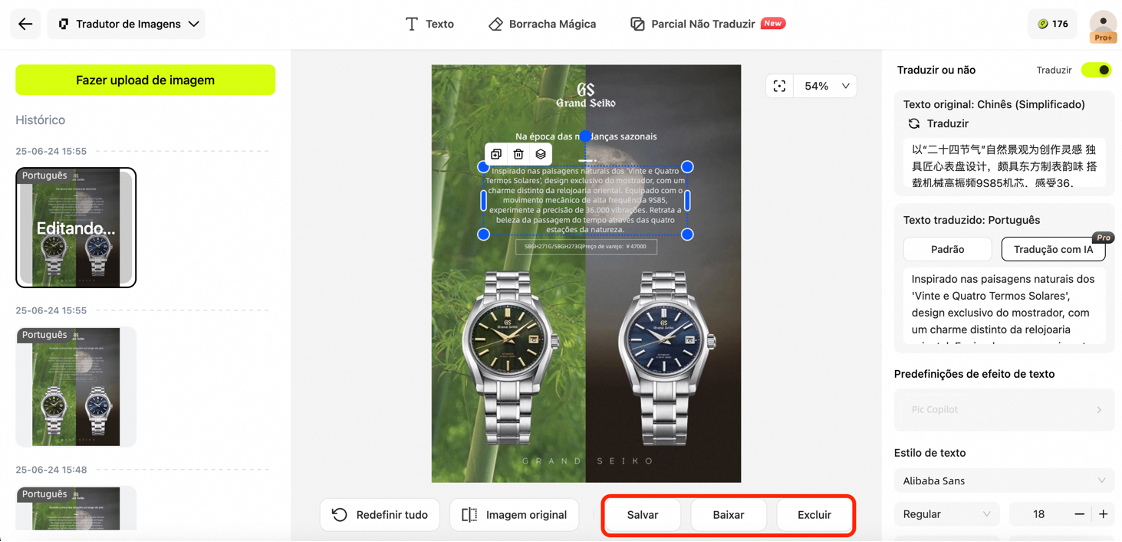
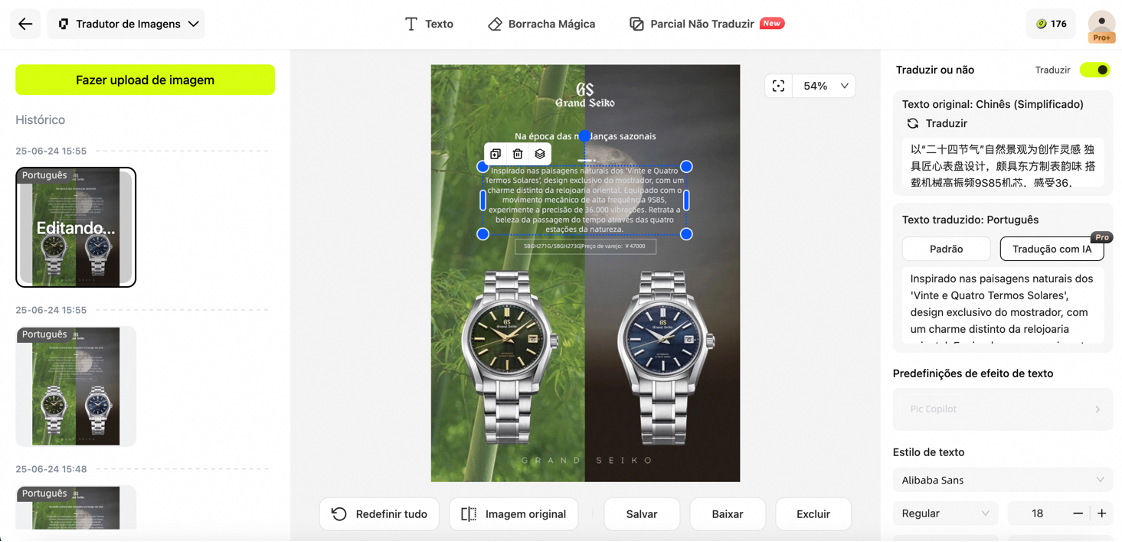
A página de edição possui três áreas principais:
- Barra Lateral Esquerda:
- Acompanhe o progresso da tradução e accesse o histórico.
- Troque imagens, se necessário.
- Área Central:
- Edite diretamente os elementos da imagem ( Redimensionar,substituir textos etc. )
- Barra Lateral Direita:
- Personlize o texto traduzido: escolha fonte, tamanho, cor e estilo.
🔔Dica:
Se houver áreas na imagem que não precisam ser traduzidas, você pode selecionar a área e desmarcar a opção 【Traduzir】
Passo 5
Na parte inferior da página, você pode:
- 【Salvar】as edições feitas
- 【Baixar】as imagens traduzidas para o seu dispositivo
- 【Excluir】imagens que não deseja manter