


 Virtual Try On
 AI Model Swap
 Fashion Reels
 Product Avatars
 Product AnyShoot
 Virtual Try On Accessories
 AI Backgrounds
 Style Clone
 Remove Watermark
 AI Templates
 Image Translator
 Virtual Try On Shoes
 AI Avatars
 Background Remover
 AI Shadows
 Image Upscaler
 Image Enhancer
Leitfaden für KI-Bildtools: Hintergrund entfernen, Hochskalierung, Wasserzeichen entfernen & über 10 weitere Funktionen — 2026
 Pic Copilot Team
PicCopilot bietet eine umfassende Suite von KI-Bildbearbeitungswerkzeugen für Produktfotos im E-Commerce. Von Hintergrund einmal entfernen bis hin zur HD-Optimierung helfen Ihnen diese Tools, professionelle Produktbilder zu erstellen – ganz ohne kostspielige Bildbearbeitungssoftware. Alle Funktionen finden Sie im Bereich "Mehr KI-Tools" Ihres Dashboards.
Technische Spezifikationen
Metrik | Detail |
Unterstützte Formate | PNG, JPG, WebP |
Maximale Dateigröße | 50MB pro Bild |
Empfohlener Browser | Google Chrome (Desktop) |
Übersicht verfügbare Bild-Tools
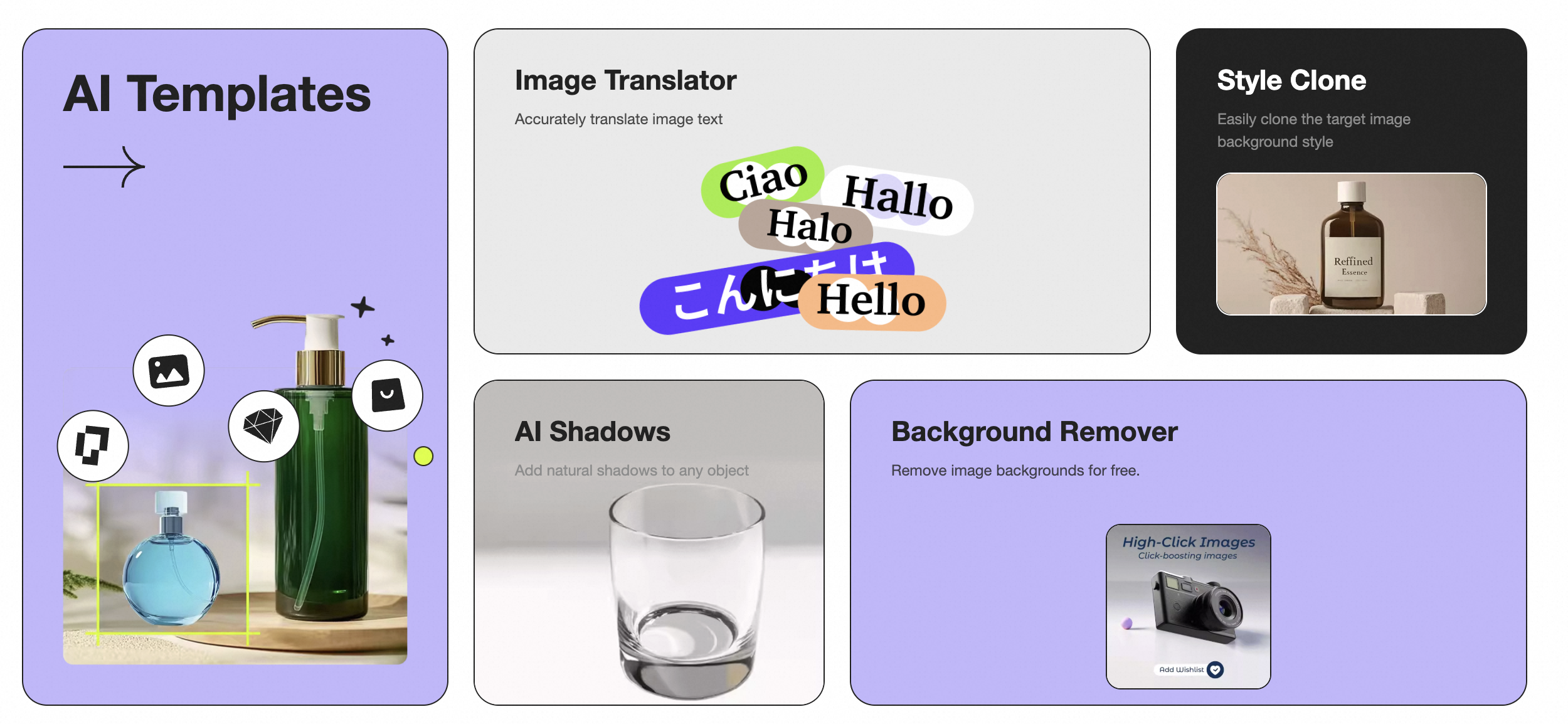
- Hintergrund einmal entfernen / Weißer Hintergrund: Erkennt und entfernt den Originalhintergrund automatisch und ersetzt ihn durch einen sauberen weißen Hintergrund oder eine transparente PNG-Schicht.
- HD-Optimierung: Verbessert die Bildauflösung und -schärfe. Ideal für unscharfe Lieferantenbilder.
- Schatten erzeugen: Fügt realistische, richtungsgetreue Schatten auf weißen oder transparenten Hintergründen hinzu.
- Wasserzeichen entfernen: Erkennt und entfernt fremde Wasserzeichen und fügt das darunterliegende Motiv nahtlos ein.
- KI-Vorlagen: Platziert Ihr Produkt in einsatzbereite Werbebanner und Social-Media-Vorlagen.
- Bildübersetzer: Übersetzt automatisch eingebettete Texte in Bildern in Ihre Zielsprache – Typografie und Layout bleiben erhalten.
Profi-Tipps für die Massenbearbeitung
- Spezielle Massen-Tools nutzen: Bei größeren Mengen bearbeiten Sie Bilder nicht einzeln, sondern verwenden gezielt die Module Hintergrund-Entferner und Wasserzeichen massenweise entfernen aus der Seitenleiste.
- Bilder gesammelt herunterladen: Wenn Sie z. B. hunderte Bilder erzeugt haben (z. B. bei Hauttypen-Anpassungen), öffnen Sie Ihre Mediathek, markieren Sie mehrere Dateien mit Shift-Klick und laden Sie diese zur Zeitersparnis als eine ZIP-Datei herunter.
🚀 Bereit, Ihre Produkte zu bearbeiten? PicCopilot Bild-Tools öffnen
Häufig gestellte Fragen
Warum reagiert der Download-Button nach der Bildbearbeitung nicht?
Meist liegt dies an einem lokalen Browser-Konflikt. Lösung:
- Stellen Sie sicher, dass Sie Google Chrome benutzen.
- Deaktivieren Sie aktive Werbeblocker-Plugins, da diese das Download-Skript als Popup fehlinterpretieren können.
- Als schneller Workaround: Rechtsklick auf das bearbeitete Bild und "Bild speichern unter..." auswählen.
Wie kann ich mehrere Bilder aus der Mediathek auf einmal löschen?
Um versehentlichen Datenverlust zu vermeiden, ist derzeit nur das Löschen einzelner Bilder möglich. Falls Sie tausende alte Bilder entfernen möchten, wenden Sie sich per E-Mail an den Support zwecks kompletter Löschung im Backend. Eine Massenlöschfunktion in der Mediathek ist für ein künftiges Update geplant.
Was passiert, wenn ich das tägliche Nutzungslimit der Tools erreiche?
Free-Plan-Nutzer haben tägliche Limits für die Generierung und HD-Optimierung, um die Serverauslastung zu steuern. Ihren Restbestand sehen Sie am Tool-Indikator. Um diese Limits aufzuheben und die Massenbearbeitung freizuschalten, upgraden Sie auf ein Pro- oder Pro+-Abo.