






















Cómo colocar unas gafas específicas en una foto personalizada de modelo usando IA
 Pic Copilot Team
Introducción: Más allá de los "Stickers" y "Filtros"
Cuando buscas "cómo poner gafas en una foto", lo normal es encontrar aplicaciones básicas que simplemente pegan stickers 2D poco realistas sobre tu rostro o filtros AR que obligan a activar la cámara y mover la cabeza.
¿Pero qué pasa si tienes una necesidad concreta?
- Tienes una foto tuya (o de un modelo) que realmente te gusta.
- Tienes una foto de un modelo de gafas específico que quieres probar o vender.
- Quieres combinarlas de forma realista.
No buscas unas gafas generadas al azar por IA. Quieres ver TUS gafas en TU foto.
Aquí es donde entra en juego la nueva generación de Herramientas de Composición con IA . A diferencia de los editores fotográficos simples, nuestra herramienta te permite subir dos imágenes concretas —el accesorio y la persona— y las combina con iluminación y ajuste perfectos.
Sección 1: El flujo de trabajo "Dos Imágenes" explicado
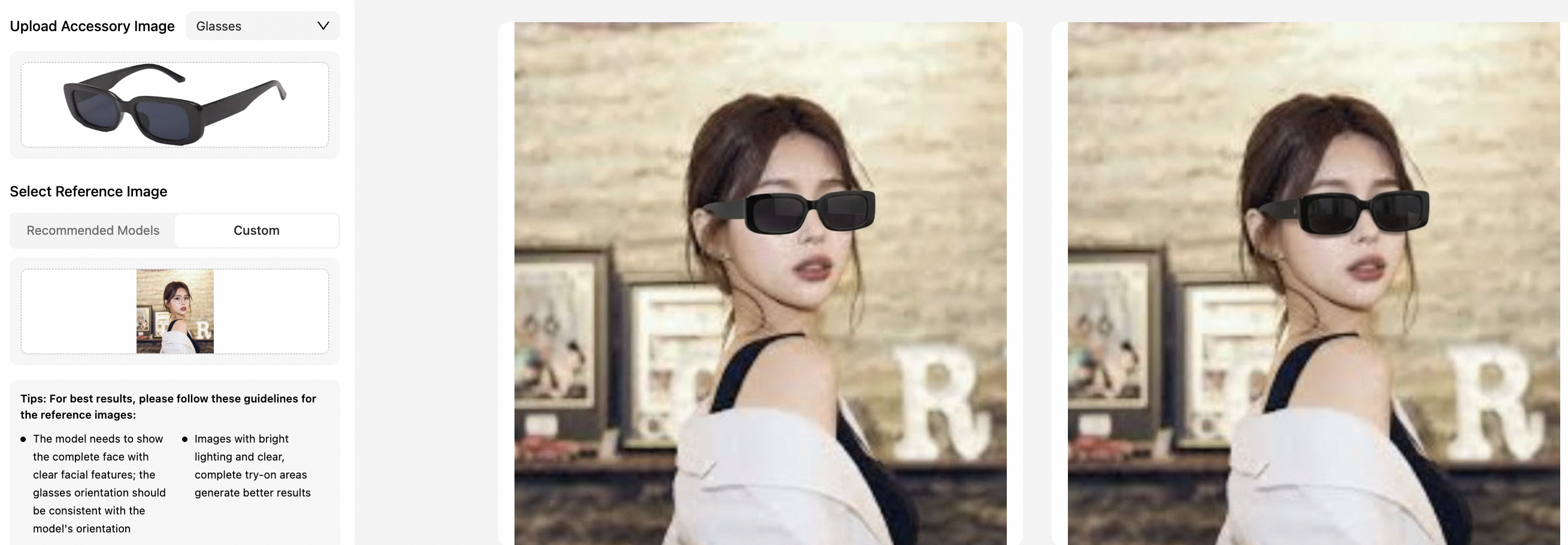
La mayoría de las herramientas de "prueba virtual" solo te dejan usar sus modelos predeterminados. Pero nuestra tecnología ofrece flexibilidad completa. Funciona bajo una lógica sencilla: "A + B = C" :
- Entrada A (El Accesorio): Una foto nítida de las monturas de gafas.
- Entrada B (La Referencia): Una foto de la persona (Modelo Personalizado).
- Salida C: Un resultado fotorrealista, donde la persona lleva esas gafas exactas.
Esta funcionalidad revoluciona el trabajo de creadores de contenido, pequeños empresarios y compradores que quieren visualizar un producto sobre una imagen específica propia.

Sección 2: Paso a paso – Cómo Poner gafas en tu propia foto
Según la interfaz que ves en herramientas profesionales (como la nuestra), este es el proceso para lograr un resultado de calidad de estudio.
Paso 1: Sube la imagen del accesorio (Las Gafas)
Primero, necesitas una foto clara de las gafas.
- Mejor práctica: La foto de las gafas sobre fondo blanco o transparente funciona mejor.
- Ángulo: Idealmente, las gafas deberían estar de frente o ligeramente giradas, alineadas con el ángulo del rostro en tu foto objetivo.
Paso 2: Selecciona tu imagen de referencia (Opción "Personalizada")
Este es el paso más importante. Tienes dos opciones:
- Opción A: Modelos Recomendados: Si solo quieres ver las gafas en un rostro profesional, elige entre la biblioteca de modelos disponibles en el sistema.
- Opción B: Modelo Personalizado (Sube el tuyo): Haz clic en la pestaña "Personalizada" y sube:
- Un retrato tuyo en alta calidad.
- Una foto de un influencer o amigo (con su permiso).
- Una foto de un maniquí o pose específica que hayas preparado.
Consejo Pro para imágenes de referencia: Asegúrate de que el rostro esté libre de cabello o manos. La IA necesita ver bien los ojos y orejas para posicionar correctamente las gafas.
Paso 3: Generación y Composición con IA
Una vez que subes ambas imágenes, la IA comienza a trabajar. No se trata solo de "pegar" las gafas encima.
- Detección de malla facial: Identifica la estructura 3D del rostro personalizado (altura del puente nasal, posición de las orejas).
- Escala y ajuste: Redimensiona automáticamente la imagen del producto para que encaje con el tamaño de la cabeza en tu foto.
- Adaptación de la iluminación: Si tu foto personalizada fue tomada con luz cálida, la IA ajustará los reflejos de las gafas para que coincidan con esa luz.
Sección 3: Casos de Uso – ¿Para quién es?
La función de "Subida Personalizada" resuelve necesidades concretas para distintos usuarios:
1. El "Comprador Inteligente" (Uso Personal)
Compras por internet pero odias usar la webcam. Tienes tu "Selfie" favorito guardado en el móvil donde sales mejor.
- Acción: Sube ese selfie + la foto del producto desde la tienda.
- Resultado: Verás cómo quedan esos modelos sobre la forma de tu rostro en tu foto favorita.
2. El Creador de Redes Sociales (Uso Profesional Ligero)
Eres influencer y promocionas una marca de gafas. Tienes una buena foto de estilo de vida en una cafetería, pero olvidaste ponerte las gafas en la sesión.
- Acción: No vuelvas a fotografiar. Usa la herramienta de poner gafas en la foto para integrar el producto en tu foto de alta calidad existente.
3. El Revendedor / Óptico
Tienes un cliente que quiere ver cómo le queda un modelo, pero no está en tu tienda física.
- Acción: Pídele la foto por WhatsApp. Subes su foto + la imagen de la montura. Envía el resultado generado: es un "Espejo Digital" personalizado.
Sección 4: Por qué esto supera a Photoshop
Puede que pienses: “¿No puedo hacer esto en Photoshop?”
Técnicamente sí. Pero colocar gafas sobre una foto personalizada manualmente es realmente complicado.
- El problema de las sombras: En Photoshop, debes pintar manualmente la sombra bajo la nariz. La IA lo hace automáticamente.
- El problema de la patilla: Las gafas reales van detrás de las orejas y a veces entre el cabello. En Photoshop tienes que borrar manualmente cada píxel de la patilla. Nuestra IA entiende el "profundidad" y oculta automáticamente las gafas detrás del pelo y orejas.
Conclusión: Tus fotos, tus productos, ajuste perfecto
El futuro de las pruebas virtuales no es solo usar modelos genéricos, sino emplear tus propios contenidos.
Ya sea que quieras ver un producto sobre ti, o que seas vendedor creando una propuesta para un cliente, la capacidad de subir un modelo personalizado y añadir gafas a esa foto abre un mundo de posibilidades.
Deja de imaginar. Empieza a combinar.
[Sube tu foto y tus gafas ahora] y comprueba el resultado.