






















如何使用AI将特定眼镜戴在自定义模特照片上
 Pic Copilot Team
前言:不止于“贴纸”和“滤镜”
当你在网上搜索 “如何给照片加眼镜” ,系统常推荐一些简单应用,只能在人脸上贴一个2D假眼镜贴纸,或者AR滤镜需要你打开摄像头、不断晃动头部来试戴。
但如果你有更精准的需求呢?
- 你有一张 喜欢的人像照片 (或模特照)。
- 你有一张 目标眼镜的实拍图 ,你想要试戴或用于销售展示。
- 你希望它们能真实自然地融合在一起。
你不想要AI随机生成的眼镜,而是希望 你的专属眼镜 戴在 你的照片上呈现。
这正是新一代 AI合成工具 所带来的颠覆体验。与传统图片编辑器不同,我们的工具允许你上传任意两张图片——配饰和人物照,通过AI实现真实光影融合、尺寸贴合。
第一部分:“双图合成”操作流程解析
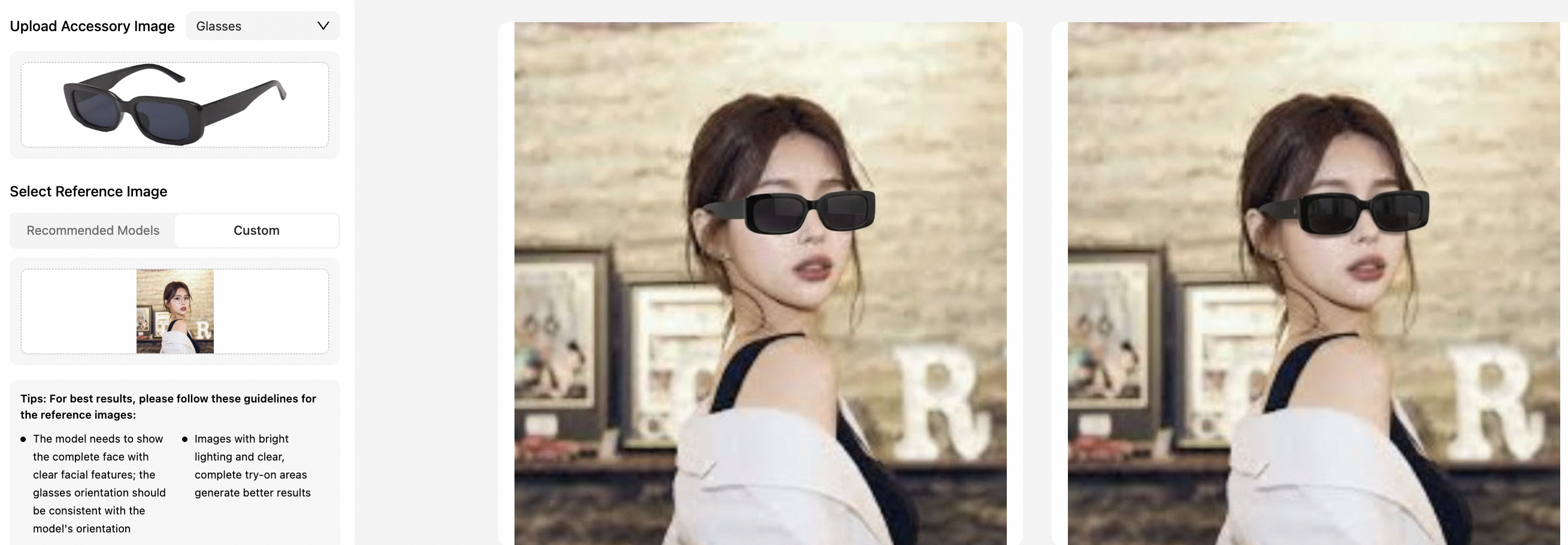
大部分“虚拟试戴”工具只允许用系统自带模特。我们的技术主打灵活性,采用简单的 “A + B = C” 公式:
- A(配饰图片): 清晰的眼镜产品照片。
- B(参考图片): 自定义人物照片(模特照)。
- C(输出结果): AI生成真实自然的人像试戴效果,人物正好佩戴你的指定眼镜。
这一能力对 内容创作者、 小微商家以及 消费者 来说,是快速体验产品上脸效果的利器。

第二部分:超详细教程——如何把眼镜加到你的照片里一键试戴眼镜
以下是基于专业工具(如本产品)UI流程,获取高质量“上脸”效果的详细步骤:
第一步:上传配饰图片(眼镜)
首先,你需要一张清晰的眼镜照片。
- 最佳实践: 建议将眼镜产品放在纯白色或透明背景上拍摄。
- 角度: 正面或微侧视角最佳,角度需与目标人脸匹配。
第二步:选择参考人像(自定义上传模式)
此环节最为关键,有两种选择:
- 选项A:系统推荐模特: 如果只想简单看看产品上脸效果,可直接选用系统自带的多款模特。
- 选项B:自定义人像(上传自有照片): 点击 “自定义” 标签页,自行上传:
- 优质自己的正面头像照片;
- 你许可的达人/好友照片;
- 或者模特人偶、特别造型照片。
参考图片小贴士: 务必保证人脸无遮挡(不要被头发或手部遮挡)。AI需清晰识别眼睛和耳朵才能精确定位眼镜。
第三步:AI智能合成
当配饰和人像都上传后,AI开始工作。不只是把眼镜“贴”在照片上。
- 人脸3D网格识别: AI智能识别人脸3D结构:鼻梁高度、耳朵位置。
- 自动尺寸匹配: 自动调整眼镜图片比例,完美贴合已上传人像头部。
- 光线智能适应: 如人像拍摄于日光下,AI自动调整眼镜反光以真实还原光线色温。
第三部分:应用场景——适用人群
“自定义上传” 功能专为以下多类用户解决痛点: :
1. “聪明买家”(个人试戴)
网购时,不喜欢开摄像头试戴?手机里有自拍照最满意的角度?
- 操作: 直接上传自拍+店铺宝贝图,一秒合成。
- 效果: 立刻看到新款眼镜在你最喜欢的照片上是否适合脸型。
2. 社交达人/内容创作(轻商用)
作为眼镜品牌推广KOL,咖啡馆生活照质感满分,却忘记戴主推眼镜?
- 操作: 无需重拍,用 照片加眼镜 工具将产品合成于既有精品照片。
3. 眼镜批发/实体店主
客户不在店,想远程试戴新款镜框?
- 操作: 让客户微信发送照片,上传客户脸部照+您的镜框产品照,生成专属“数字试镜”效果。无需到店,即刻体验。
第四部分:为什么AI合成比Photoshop更优
有人会问:“手动用PS不可以吗?”
理论上可行,但给自定义照片加眼镜,手动操作极其复杂繁琐。
- 阴影难题: 手动画鼻梁投影耗时费力,AI能自动实现逼真的阴影效果。
- 镜腿遮挡难题: 真实眼镜 会被耳朵和头发遮挡 ,在PS里只能一像素一像素地擦除遮挡部分。AI自动识别人像“空间深度”,镜腿自然隐入头发耳朵后。
结语:你的照片,你的产品,极致贴合
虚拟试戴的未来,不再是千篇一律的模特,而是用 你的专属内容。
不管你是自己选款,还是商家给客户做产品效果图,“ 自定义上传人像 并 给照片加上特定眼镜 让无限创意成为可能。
不用再靠猜测,用AI开启创意新体验。
【立即上传你的照片和眼镜,体验AI魔法】 ,见证真实变身。