


 Thử đồ ảo
  Thay đổi người mẫu AI
 Video thời trang
 Video Cầm Sản Phẩm
 Sản phẩm trên tay
 Thử phụ kiện ảo
 Nền AI
 Sao chép phong cách
  Xóa watermark
 Mẫu AI
 Dịch hình ảnh
 Thử giày ảo
  Người ảo AI
 Xóa nền
 Tạo bóng AI
 Phóng to hình ảnh
  Tăng cường hình ảnh
Hướng dẫn sử dụng công cụ hình ảnh AI: Xóa nền, Phóng to hình ảnh, Xóa watermark & hơn 10 tính năng nổi bật — 2026
PicCopilot cung cấp bộ công cụ chỉnh sửa hình ảnh AI toàn diện dành riêng cho ảnh sản phẩm thương mại điện tử. Từ Xóa nền đến Nâng cấp độ nét HD, những công cụ này giúp bạn tạo ảnh sản phẩm chuyên nghiệp mà không cần phần mềm chỉnh sửa ảnh đắt tiền. Tất cả công cụ đều có thể truy cập từ mục "More AI Tools" trên bảng điều khiển của bạn.
Thông số kỹ thuật
Chỉ số | Chi tiết |
Định dạng hỗ trợ | PNG, JPG, WebP |
Kích thước tối đa | 50MB mỗi ảnh |
Trình duyệt đề xuất | Google Chrome (Máy tính) |
Tổng quan các công cụ hình ảnh hiện có
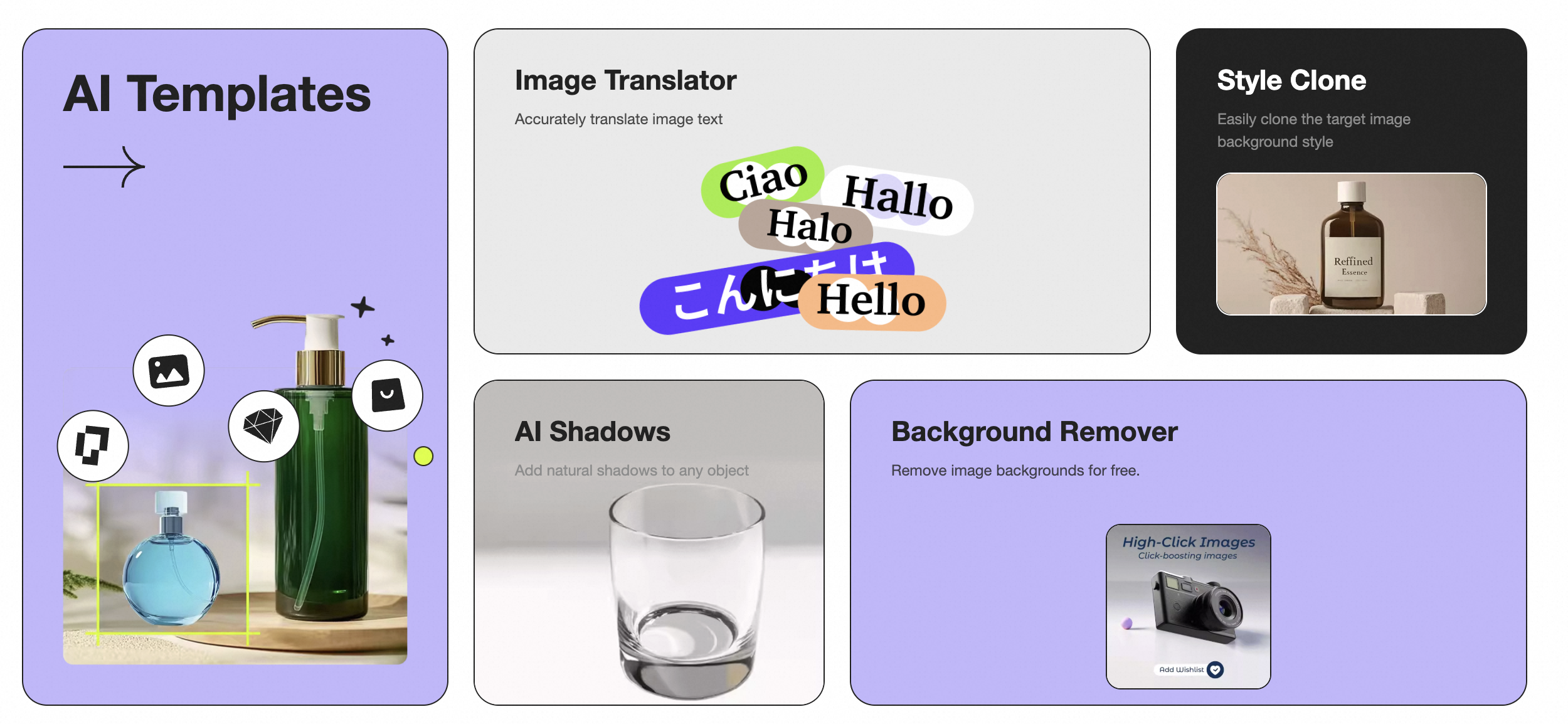
- Xóa nền / Nền trắng: Tự động nhận diện và xóa nền gốc, thay bằng nền trắng tinh hoặc lớp PNG trong suốt.
- Nâng cấp độ nét HD: Cải thiện độ phân giải và độ sắc nét hình ảnh. Phù hợp cho ảnh nhà cung cấp chất lượng thấp.
- Tạo bóng AI: Thêm bóng đổ thực tế, đúng hướng cho sản phẩm trên nền trắng hoặc nền trong suốt.
- Xóa watermark: Nhận diện và xóa watermark của bên thứ ba một cách mượt mà mà không lộ dấu vết trên nội dung nền.
- Mẫu AI: Chèn sản phẩm của bạn vào các banner quảng cáo và mẫu mạng xã hội sẵn dùng.
- Dịch hình ảnh: Tự động dịch văn bản nằm trong hình ảnh sang ngôn ngữ mục tiêu của bạn, đồng thời giữ nguyên phông chữ và bố cục.
Mẹo xử lý ảnh hàng loạt hiệu quả
- Sử dụng công cụ xử lý hàng loạt chuyên biệt: Đối với khối lượng ảnh lớn, bạn không nên chỉnh sửa từng ảnh. Hãy tận dụng các module Xóa nền hàng loạt và Xóa watermark hàng loạt ở thanh công cụ bên.
- Tải ảnh hàng loạt: Nếu bạn đã tạo hàng trăm ảnh (ví dụ: thay đổi màu da), vào Thư viện tài sản, giữ Shift và chọn nhiều file, sau đó tải về dưới dạng file ZIP để tiết kiệm thời gian.
🚀 Sẵn sàng chỉnh sửa sản phẩm của bạn? Mở bộ công cụ hình ảnh PicCopilot
Câu hỏi thường gặp
Tại sao nút Tải về không hoạt động sau khi tôi chỉnh sửa ảnh?
Thường đây là xung đột với trình duyệt của bạn. Để khắc phục lỗi này:
- Đảm bảo bạn đang sử dụng Google Chrome.
- Tạm thời tắt các tiện ích chặn quảng cáo, vì chúng có thể nhận diện sai lệnh tải về là pop-up.
- Cách đơn giản: Nhấp chuột phải vào ảnh đã xử lý và chọn "Lưu hình ảnh thành...".
Làm sao xóa nhiều ảnh cùng lúc trong Thư viện tài sản?
Hiện tại, Thư viện tài sản chỉ hỗ trợ xóa từng ảnh để tránh mất dữ liệu ngoài ý muốn. Nếu bạn cần xóa số lượng lớn (hàng nghìn ảnh cũ), vui lòng liên hệ hỗ trợ để yêu cầu xóa trên hệ thống backend. Giao diện xóa hàng loạt đang lên kế hoạch cập nhật trong tương lai.
Điều gì xảy ra khi tôi đạt giới hạn sử dụng công cụ mỗi ngày?
Người dùng miễn phí sẽ bị giới hạn số lần tạo và nâng cấp ảnh mỗi ngày để đảm bảo hiệu năng hệ thống. Kiểm tra thông báo số lần còn lại ngay trên giao diện công cụ. Để gỡ bỏ giới hạn và mở khóa xử lý hàng loạt, hãy nâng cấp lên gói Pro hoặc Pro+.
 Bắt đầu tạo ngay


