






















画像のウォーターマークを簡単に削除する方法| Pic Copilot
 Pic Copilot Team
皆さんは画像にウォーターマークが入っていて、それを取り除きたいと思ったことはありませんか?Pic Copilotのウォーターマーク除去機能を使えば、その悩みを簡単に解決できます。この記事では、Pic Copilotのウォーターマーク除去機能の利点と操作手順について詳しく解説します。
ウォーターマーク除去は、様々なシーンで役立ちます。例えば、以下のような場面で活用されます:
1.写真の再利用:
ウェブからダウンロードした写真を個人のプロジェクトやプレゼンテーションで再利用したい場合、ウォーターマークが邪魔になることがあります。ウォーターマークを除去することで、写真をクリーンな状態で再利用できます。
2.SNSの投稿:
インスタグラムやフェイスブックなどのSNSに写真を投稿する際、ウォーターマークが入っていると見栄えが悪くなります。ウォーターマークを除去して、よりプロフェッショナルな投稿を作成できます。
3.商業利用:
商業用の広告やパンフレットに使用したい写真がウォーターマーク付きの場合、除去することでプロの仕上がりになります。これにより、コストを削減し、より魅力的な広告素材を作成できます。
AIによるウォーターマーク除去の利点
AI技術を使用してウォーターマークを除去することには、以下のような利点があります:
1.高品質な仕上がり:
AIは画像の内容を理解し、ウォーターマークを自然に除去します。従来の手動での除去方法と比べて、仕上がりが格段に向上します。
2.迅速な処理:
AIは高速で画像を処理し、ウォーターマークを短時間で除去します。時間の節約になり、プロジェクトを迅速に進めることができます。
3.簡単な操作:
Pic Copilotのインターフェースはユーザーフレンドリーで、簡単に操作できます。専門的な知識がなくても、誰でも簡単にウォーターマークを除去できます。
Pic Copilotでのウォーターマーク除去操作手順
Pic Copilotを使用してウォーターマークを除去する手順は以下の通りです:
a. ホームページでウォーターマーク除去機能を選択する: ホームページから「ウォーターマークを除去」機能を選択します。単一画像の除去と多画像の一括除去が可能ですが、一括除去は有料プランのみの機能です。

b. 画像をアップロードする: 必要な画像をシステムにアップロードし、確認をクリックします。
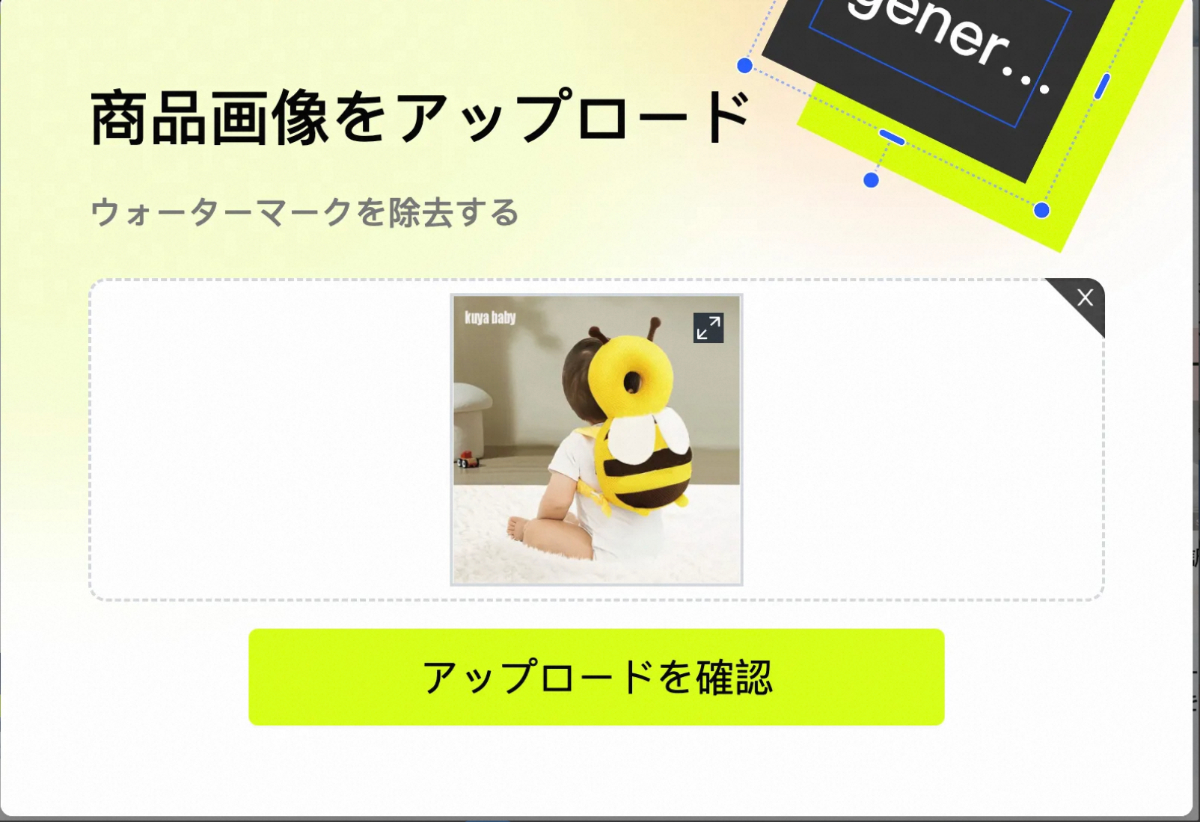
c. ウォーターマークの位置を選択する: 矩形や画筆ツールを使って、除去したいウォーターマークの位置を選択します。これにより、AIが正確にウォーターマークを認識し、他の重要な部分を誤って消さないようにします。

d. ウォーターマーク除去を実行する: 確認後、除去ボタンをクリックし、AIが処理を完了するのを数秒待ちます。
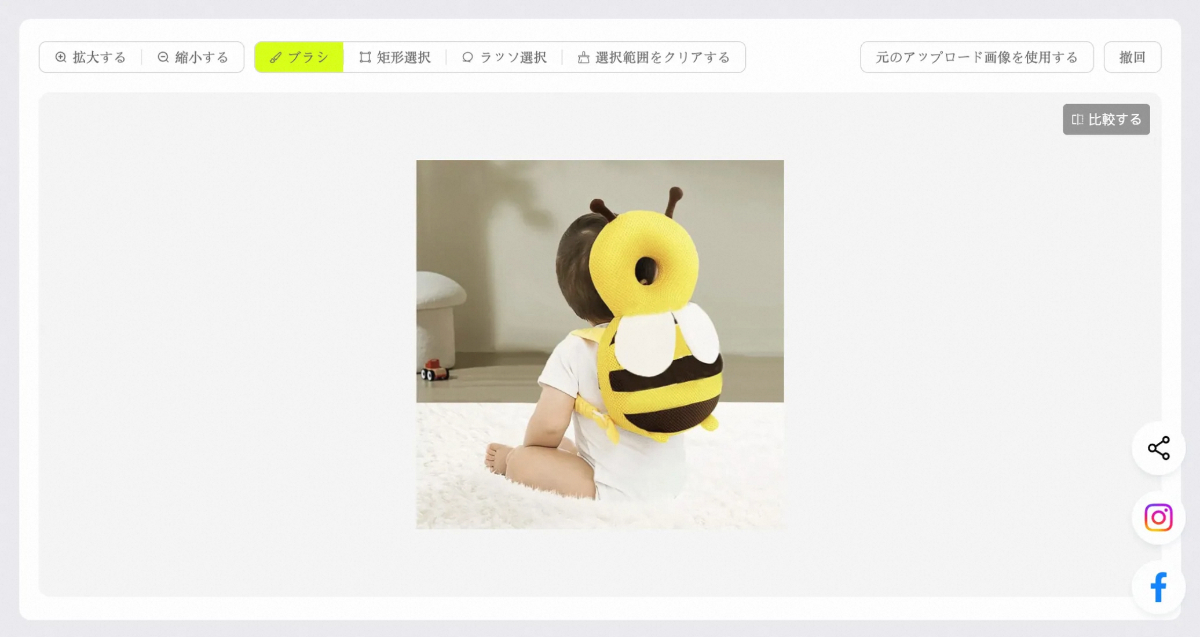
e. 画像をダウンロードする: ウォーターマーク除去が完了したら、結果を確認し、満足したら画像をダウンロードします。
まとめ
ウォーターマーク除去機能を活用すれば、画像をクリーンな状態で利用でき、さまざまなシーンで役立ちます。Pic Copilotの簡単な操作と高品質な仕上がりを体験し、画像編集をより快適にしましょう!