






















Como Colocar Óculos Específicos em uma Foto de Modelo Personalizado Usando IA
 Pic Copilot Team
Introdução: Além de "Figurinhas" e "Filtros"
Quando você pesquisa "como adicionar óculos em uma foto" normalmente você encontra aplicativos simples que colam um sticker 2D sem realismo no seu rosto. Ou então, filtros de realidade aumentada que exigem ativar a webcam e ficar mexendo a cabeça.
Mas e se você tiver uma necessidade específica?
- Você tem uma foto sua (ou de um modelo) que você realmente gosta.
- Você tem uma foto de um par específico de óculos que você quer experimentar ou vender.
- Você quer combinar esses dois elementos de forma realista.
Você não quer um par de óculos gerado aleatoriamente por IA. Você quer ver SEU óculos na SUA foto.
É aqui que a nova geração de Ferramentas de Composição com IA entra em ação. Diferente dos editores de fotos básicos, nossa ferramenta permite fazer upload de duas imagens específicas — o acessório e a pessoa — e integra tudo com iluminação realista e encaixe perfeito.
Seção 1: Entendendo o Fluxo "Duas Imagens"
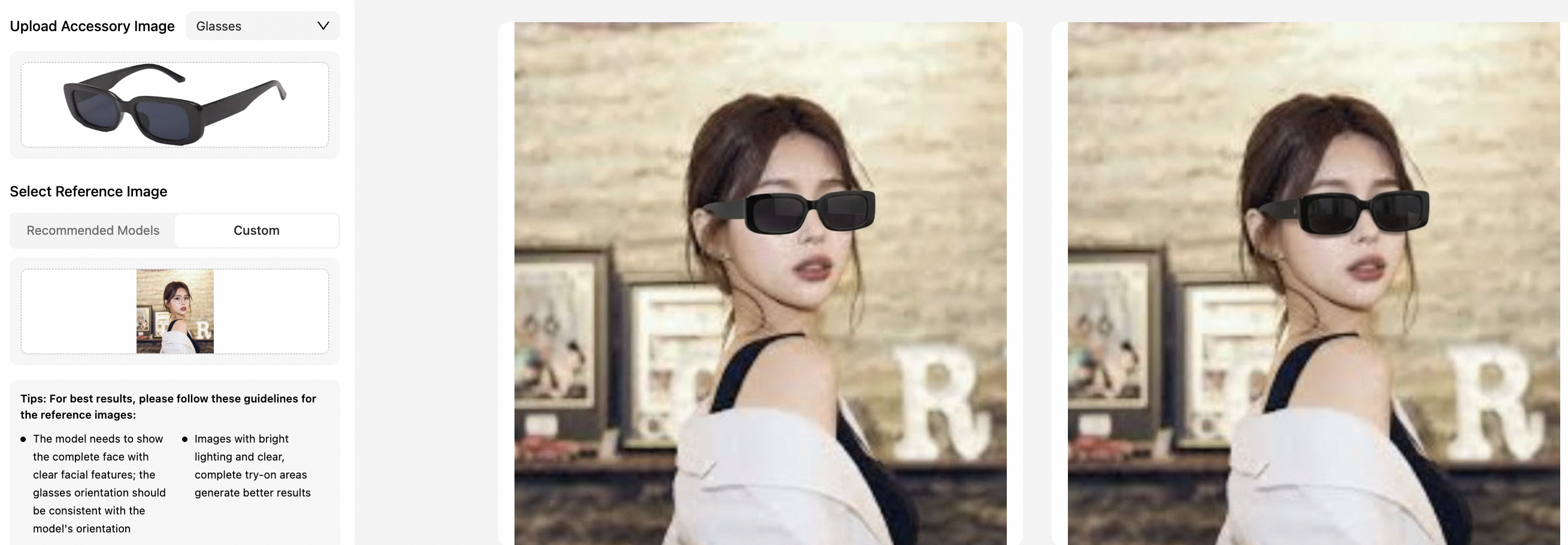
A maioria dos sistemas de "Prova Virtual" limita você a modelos pré-selecionados. Já nossa tecnologia é construída para flexibilidade. Ela utiliza a lógica simples "A + B = C" :
- Entrada A (O Acessório): Uma foto limpa da armação dos óculos.
- Entrada B (A Referência): Uma foto da pessoa (Modelo Personalizado).
- Saída C: Um resultado foto-realístico onde a pessoa está usando exatamente aqueles óculos.
Essa capacidade é revolucionária para criadores de conteúdo, pequenos empresários e consumidores que querem visualizar um produto em uma imagem específica que já possuem.

Seção 2: Passo a Passo – Como Adicionar óculos na sua própria foto
Com base nas interfaces dos softwares profissionais (como o nosso), veja o processo para obter resultado de nível estúdio.
Passo 1: Faça upload da imagem do acessório (Óculos)
Primeiro, você precisa de uma foto bem nítida dos óculos.
- Melhor prática: Foto dos óculos em fundo branco ou transparente são ideais.
- Ângulo: O ideal é que o óculos esteja de frente ou levemente angulado, combinando com o ângulo do rosto na foto alvo.
Passo 2: Selecione sua imagem de referência (Opção "Personalizado")
Este é o passo mais importante. Você tem duas opções:
- Opção A: Modelos Recomendados: Se você só quer visualizar os óculos em um modelo profissional, escolha entre as opções do sistema.
- Opção B: Modelo Personalizado (Envie sua foto): Clique na guia "Personalizado" . Aqui você pode enviar:
- Um retrato de alta qualidade seu.
- Uma foto de um influenciador ou amigo (com autorização).
- Uma foto de um manequim ou de uma pose que você produziu.
Dica Pro para imagens de referência: Garanta que o rosto não esteja coberto por cabelo ou mãos. A IA precisa enxergar claramente os olhos e as orelhas para posicionar o óculos corretamente.
Passo 3: Geração & Composição por IA
Assim que as duas imagens forem enviadas, a IA entra em ação. Ela não apenas "cola" o óculos sobre a foto.
- Detecção de malha facial: Ela identifica a estrutura 3D do rosto personalizado (altura da ponte do nariz, posição da orelha).
- Escala e ajuste: Automaticamente ajusta o tamanho do produto para encaixar na cabeça da foto enviada.
- Adaptação à luz: Se a sua foto personalizada foi tirada com luz solar quente, a IA ajusta o reflexo nos óculos para combinar com aquela luz do ambiente.
Seção 3: Casos de Uso – Para Quem É?
O recurso de "Upload Personalizado" soluciona problemas específicos para diferentes perfis de usuário:
1. O "Consumidor Inteligente" (Uso Pessoal)
Você está comprando online, mas não gosta de usar webcam. Tem uma selfie favorita guardada no celular onde está ótimo(a).
- Ação: Envie essa selfie + a foto do produto da página da loja.
- Resultado: Você vê exatamente como aquela armação fica no formato do seu rosto, na sua foto favorita.
2. O Criador de Conteúdo para Redes Sociais (Negócio Leve)
Você é influenciador promovendo uma marca de óculos. Tem uma foto lifestyle incrível no café, mas esqueceu de usar os óculos no dia da sessão.
- Ação: Não faça novo ensaio. Use a ferramenta de adicionar óculos à foto para inserir o produto na sua imagem profissional existente.
3. O Revendedor / Óptico
Você tem um cliente que quer ver como a armação fica nele(a), mas ele não está na loja física.
- Ação: Peça ao cliente que envie uma foto por WhatsApp. Você faz o upload da foto dele(a) + imagem do seu produto. E manda de volta o resultado gerado. É um "Espelho Digital" personalizado.
Seção 4: Por que isso supera o Photoshop
Você pode perguntar: "Não dá pra fazer isso no Photoshop?"
Tecnicamente, sim. Mas colocar óculos de verdade em foto personalizada manualmente é super trabalhoso.
- O problema das sombras: No Photoshop, você teria que pintar sombra manualmente sobre o nariz. Aqui, a IA faz isso automaticamente.
- O problema das hastes: Óculos reais vão por trás das orelhas e às vezes por dentro do cabelo. No Photoshop, você teria que apagar manualmente, pixel por pixel, as hastes. Nossa IA entende a "profundidade" e coloca automaticamente as hastes dos óculos atrás do cabelo e das orelhas.
Conclusão: Suas Fotos, Seus Produtos, Encaixe Perfeito
O futuro da prova virtual não é só usar modelos padrões, mas sim usar seu próprio conteúdo.
Seja para visualizar um produto em você mesmo ou criar uma simulação para o cliente, poder fazer upload de um modelo personalizado e adicionar óculos àquela foto abre infinitas possibilidades.
Pare de imaginar. Comece a criar.
[Envie sua foto e óculos agora] e veja a mágica acontecer.