【Prova Virtual】Guia de Uso
 Pic Copilot Team
Passo 1
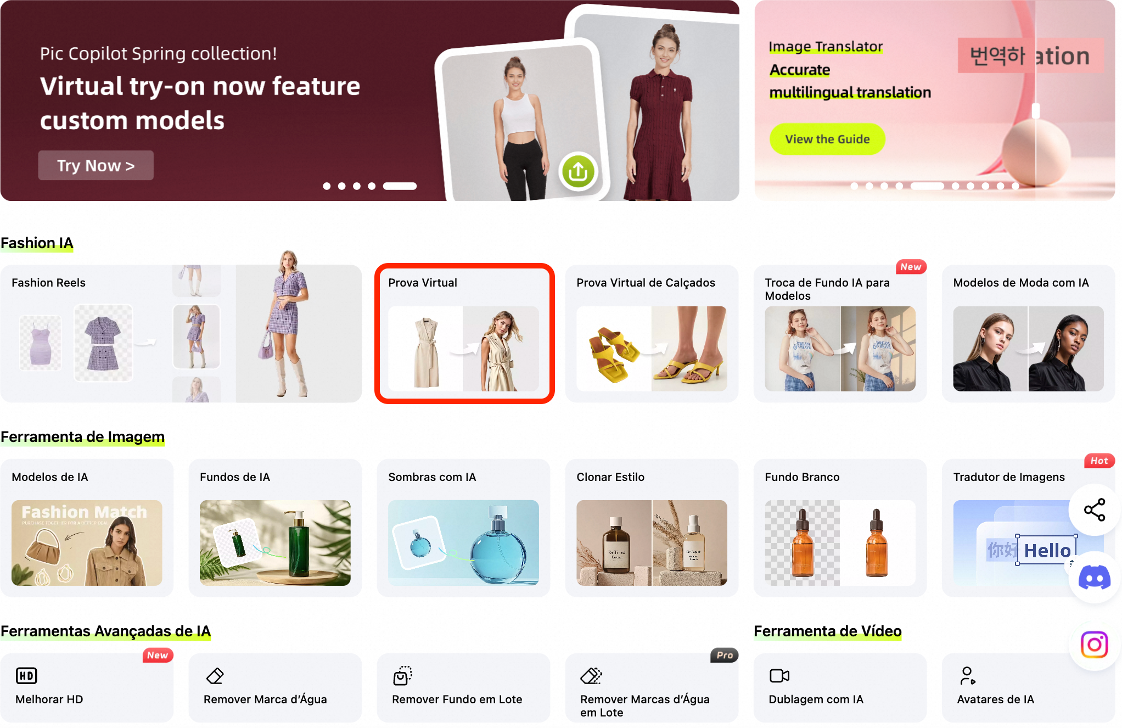
Acesse a aba Criar, localize a ferramenta【Prova Virtual】e clique para iniciar.
Passo 2
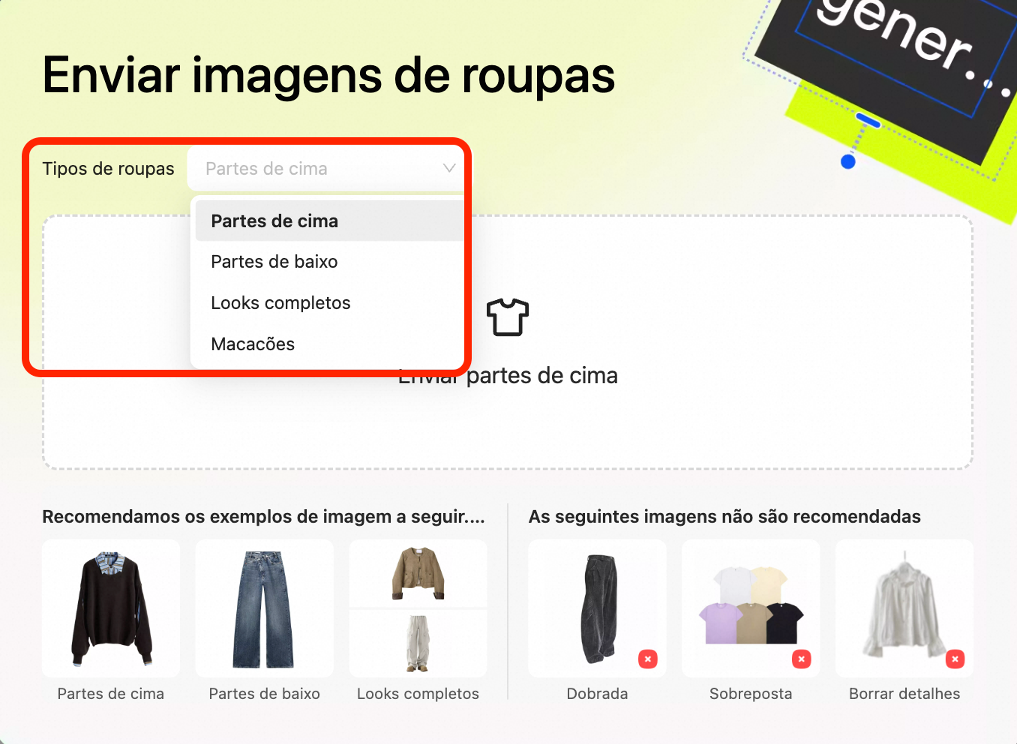
Selecione o tipo de roupa que deseja aplicar na simulação:
Parte de Cima, Parte de Baixo, Looks Completo ou Macacões.
🔔Dica:
- Cada tarefa suporta apenas um tipo de roupa por vez.
Passo 3
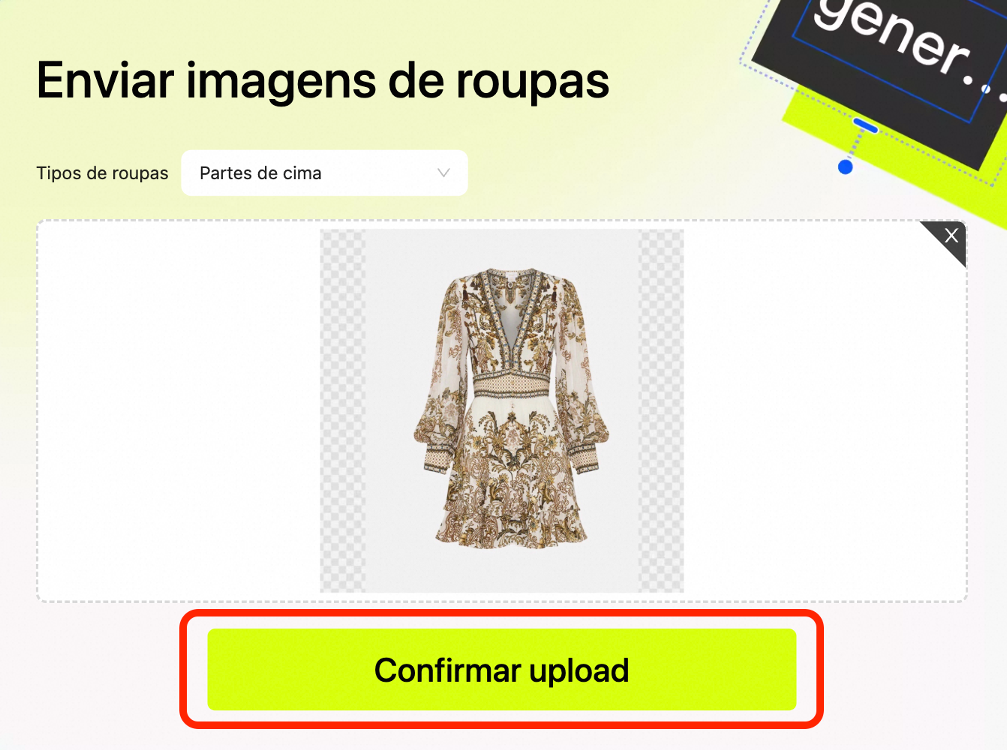
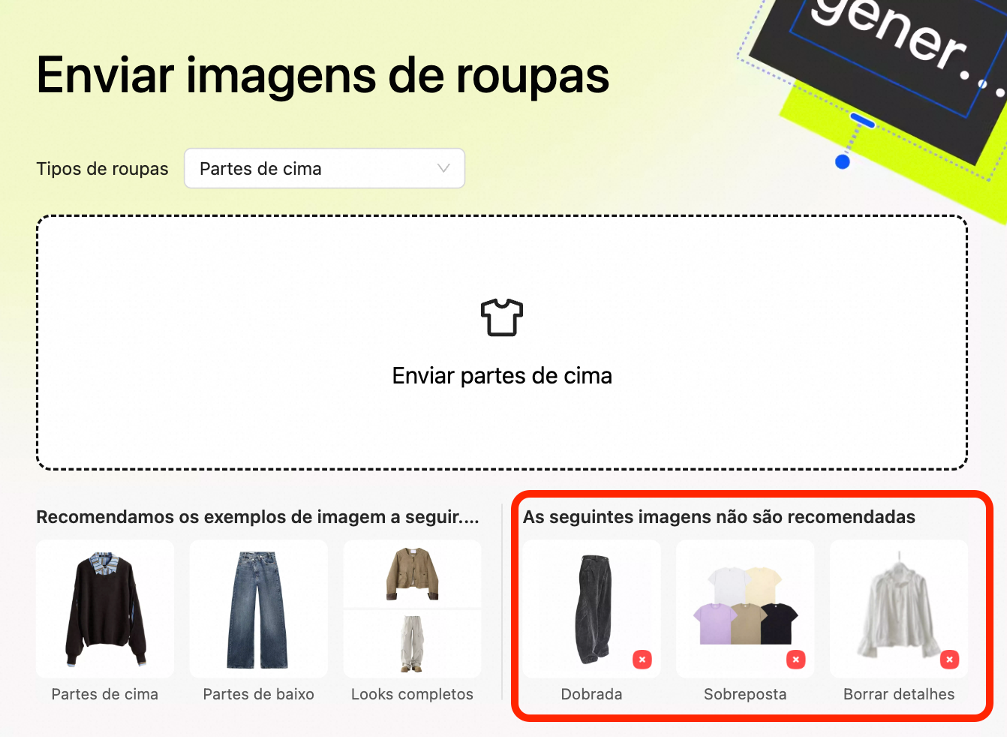
Envie a imagem da peça de roupa e clique em【Confirmar Upload】.
🔔Dica:
- Certifique-se de que a imagem enviada tenha boa qualidade e esteja no padrão recomendado. Imagens com baixa resolução podem afetar negativamente o resultado da simulação.
Passo 4
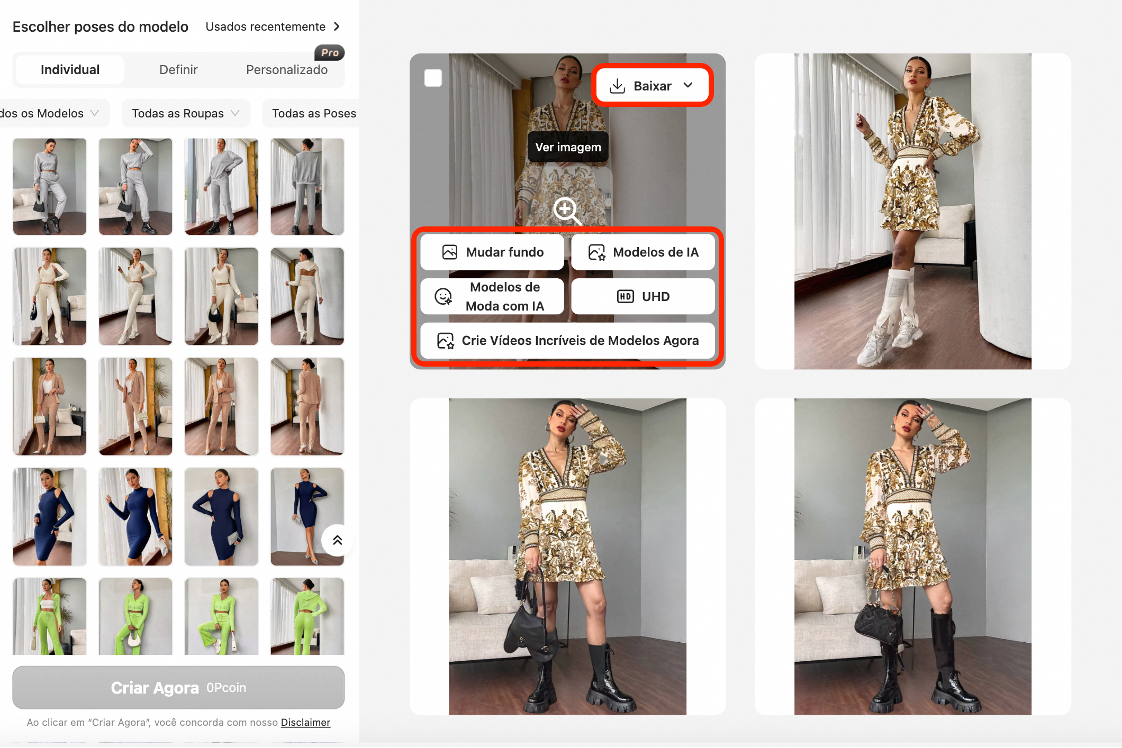
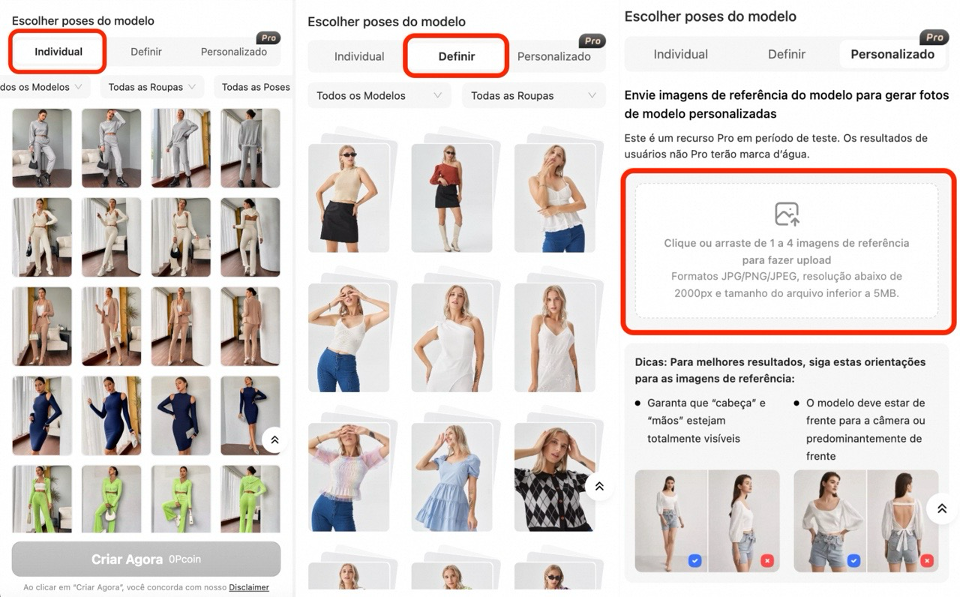
Escolha um modelo virtual para a simulação. Você pode optar pelo modo Individual ou Conjunto .
Se for assinante, também pode usar a opção Personalizado para enviar imagens de modelos com os quais você tenha os direitos autorais ou permissão legal de uso (até 4 poses por envio).
Após a escolha, clique em【Criar Agora】para iniciar a geração da imagem.
Passo 5
Depois que a simulação for gerada, você poderá:
• Clicar em【Baixar】para salvar a imagem no seu dispositivo
• Ou usar os atalhos rápidos para navegar para outras ferramentas e continuar a edição