






















So setzen Sie mit KI gezielt bestimmte Brillen auf ein individuell gestaltetes Model-Foto
 Pic Copilot Team
Einführung: Mehr als nur „Sticker“ und „Filter“
Wenn Sie nach „Brille auf Foto hinzufügen“ suchen, stoßen Sie meist auf einfache Apps, die einen künstlichen 2D-Aufkleber ins Gesicht setzen. Oder Sie finden AR-Filter, für die Sie die Webcam einschalten und den Kopf bewegen müssen.
Doch was ist, wenn Sie einen speziellen Wunsch haben?
- Sie besitzen ein Lieblingsfoto von sich (oder einem Model).
- Sie haben ein Foto einer bestimmten Brille – egal ob Sie sie anprobieren oder verkaufen möchten.
- Sie möchten beide Fotos möglichst realistisch verschmelzen.
Sie möchten keine beliebige KI-generierte Brille. Sie möchten IHRE Brille auf IHREM Foto sehen.
Genau hier kommen die neue Generation der KI-Compositing-Tools ins Spiel. Anders als Standard-Editoren können Sie bei uns gezielt zwei Bilder hochladen – Accessoire und Person – und beide werden automatisch mit perfektem Licht und Sitz miteinander kombiniert.
Abschnitt 1: Der „Zwei-Bilder“-Workflow erklärt
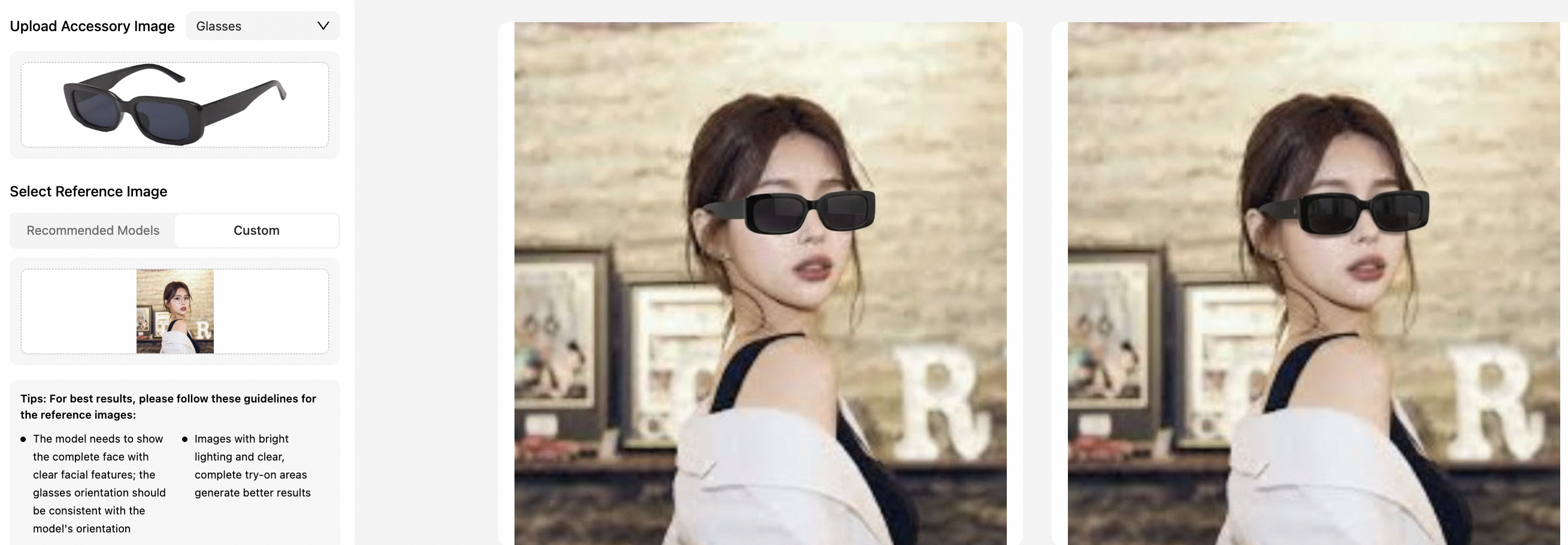
Die meisten „Virtuelle Brillen-Anprobe“-Tools binden Sie an ihre Standard-Models. Unsere Technologie setzt auf maximale Flexibilität und basiert auf einer einfachen „A + B = C“ Logik:
- Eingabe A (Accessoire): Ein freigestelltes Foto des Brillengestells.
- Eingabe B (Referenz): Ein Foto der gewünschten Person (Custom Model).
- Ergebnis C: Ein fotorealistisches Resultat: Die gewünschte Person trägt exakt diese Brille.
Diese Funktion ist ein Gamechanger für Content Creator, kleine Unternehmen und Käufer, die ein Produkt auf einem individuellen Foto visualisieren möchten.

Abschnitt 2: Schritt für Schritt – So fügen Sie einer Foto Ihre Brille hinzu
Basierend auf unserer Profi-Oberfläche gehen Sie so vor, um Studioqualität zu erzielen:
Schritt 1: Bild des Accessoires hochladen (Die Brille)
Sie benötigen zunächst ein klares Bild der Brille.
- Best Practice: Optimal: Das Brillenfoto vor weißem Hintergrund oder transparent freigestellt.
- Perspektive: Am besten von vorne aufgenommen, leicht geneigt – passend zur Haltung im Zielfoto.
Schritt 2: Ihr Referenzbild auswählen („Custom“-Option)
Jetzt kommt der entscheidende Schritt. Sie haben zwei Möglichkeiten:
- Option A: Vorinstallierte Models: Wenn Sie nur sehen möchten, wie die Brille an einem Profi-Model aussieht, wählen Sie ein Gesicht aus unserer umfangreichen Bibliothek.
- Option B: Eigenes Modell („Custom-Upload“): Klicken Sie auf das „Custom“-Tab. Hier können Sie hochladen:
- Ein hochwertiges Porträt von sich selbst.
- Das Foto eines Influencers oder Freundes (mit Einverständnis).
- Ein Bild einer Schaufensterpuppe oder individuellen Pose.
Profi-Tipp für Referenzbilder: Sorgen Sie dafür, dass das Gesicht nicht von Haaren oder Händen verdeckt wird. Die KI muss Augen und Ohren klar erkennen, um die Brille exakt zu platzieren.
Schritt 3: KI-Erstellung & Compositing
Sind beide Bilder hochgeladen, übernimmt die KI. Die Brille wird nicht einfach „draufgeklebt“.
- 3D-Gesichtserkennung: Erkennung der 3D-Struktur des Gesichts (Nasenkontur, Ohrenposition).
- Skalierung & Sitz: Das Brillen-Bild wird so angepasst, dass es genau die Kopfgröße Ihres Fotos trifft.
- Lichtanpassung: Wurde Ihr Foto bei warmem Sonnenlicht aufgenommen, passt die KI die Reflexionen der Brille exakt an die Lichtstimmung an.
Abschnitt 3: Anwendungsfälle – Für wen ist das?
Dieses „Custom-Upload“ Feature löst spezifische Probleme unterschiedlicher Nutzergruppen:
1. Der „smarte Shopper“ (Privatperson)
Sie shoppen online, möchten aber keine Webcam verwenden. Sie haben Ihr Lieblings-Selfie auf dem Handy gespeichert.
- So geht’s: Laden Sie Ihr Selfie und das Produktfoto aus dem Shop hoch.
- Ergebnis: Sie sehen, wie das Gestell zu Ihrer Kopfform passt – auf dem Foto, auf dem Sie am besten aussehen.
2. Der Social-Media-Creator (Light B-End)
Sie sind Influencer und bewerben eine Brillenmarke. Sie haben ein tolles Lifestyle-Foto im Café, haben aber vergessen, die Brille zu tragen.
- Tipp: Ein Neushooting ist nicht nötig. Nutzen Sie das „Brille zu Foto hinzufügen“ Tool, um das Produkt digital auf Ihr vorhandenes Profi-Foto zu setzen.
3. Der Wiederverkäufer / Optiker
Sie haben einen Kunden, der einen Rahmen an seinem Gesicht sehen möchte – ist aber nicht vor Ort.
- Praxis-Tipp: Lassen Sie sich ein Foto per WhatsApp schicken, laden Sie das Kundenbild und Ihr Brillenfoto hoch. Senden Sie das KI-Ergebnis zurück – als persönlicher „Digitaler Spiegel“.
Abschnitt 4: Warum das besser ist als Photoshop
Sie denken vielleicht: „Kann ich das nicht einfach in Photoshop?“
Theoretisch ja. Aber Brillen manuell auf ein eigenes Foto zu setzen, ist extrem aufwendig.
- Das Schatten-Problem: In Photoshop müssten Sie den Schatten auf der Nase von Hand malen. Die KI erledigt das automatisch.
- Das Bügel-Problem: Echte Brillen verlaufen hinter die Ohren, manchmal ins Haar. In Photoshop müssten Sie die Bügel pixelgenau und aufwendig ausradieren. Unsere KI erkennt die Tiefe und maskiert die Brille automatisch hinter Haar und Ohren.
Fazit: Ihre Fotos, Ihre Produkte, perfekter Sitz
Die Zukunft der Virtuelle Brillen-Anprobe setzt nicht mehr auf Standardbilder. Es geht um Ihre eigenen Inhalte.
Ob Sie ein Produkt an sich selbst zeigen möchten oder als Händler ein Kunden-Mockup erstellen—in dem Moment, in dem Sie ein eigenes Model hochladen und die Brille zum Foto hinzufügen, entstehen unzählige neue Möglichkeiten.
Keine Rätselraten mehr – kombinieren Sie selbst!
[Foto & Brille jetzt hochladen] und erleben Sie die KI-Magie.